
Hilfe
Hilfe
Wie benutze ich die schubert-online.at?
Die Deutsch-NummerArbeit mit Manuskripten - Werkzeuge und Hilfsmittel
Wie benutze ich die Suchfunktionen?
VolltextsucheVerknüpfte Suche
Suche nach Entstehungszeit
Wie kann ich Dateien bestellen?
Bestellung von digitalen ReproduktionenVeröffentlichung von Digitalisaten
Wie benutze ich die schubert-online.at?
Die Deutsch-Nummer
Arbeit mit Manuskripten - Werkzeuge und Hilfsmittel
Es stehen Ihnen folgende Werkzeuge zur Verfügung: Beim Blättern stehen Ihnen die Werkzeuge "zur Übersicht", "Vergrößern/Verkleinern", "Schärfen" und die Pfeile zur Verfügung.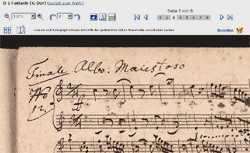
 Vergrößern und verkleinern: Beim Klick auf eins der Lupe-Zeichen wird das Manuskript jeweils um eine Stufe vergrößert oder verkleinert. Sie können auch die gewünschte prozentuelle Vergrößerung bzw. Verkleinerung im Menüfenster anklicken.
  Manuskript drehen: Durch den Klick auf einen der Pfeile wird das Manuskript um 90° in die jeweilige Richtung gedreht. Sie können auch die gewünschte Drehung im Menüfenster anklicken.
  Invertieren: Durch einen Klick auf die Schaltfläche "Invertieren" werden die Farben des Manuskripts durch ihre Gegenwerte ersetzt. Dies ermöglicht Ihnen u.U. schwer lesbare Details im Manuskript zu erkennen. Soll die normale Farbigkeit wiederhergestellt werden, klicken Sie erneut auf die Schaltfläche "Invertieren".
 Schärfen: Durch den Klick auf diese Schaltfläche wird das Manuskript scharfgezeichnet, d.h. die Kanten und Konturen werden betont. Soll die normale Ansicht wiederhergestellt werden, klicken Sie bitte erneut auf die Schaltfläche.
 Lineale: Wenn Sie auf diese Schaltfläche klicken, werden über das Manuskript zwei Lineale gelegt, mit deren Hilfe Sie es horizontal und vertikal ausmessen können. Wenn Sie die Lineale verschieben möchten, gehen Sie mit dem Mauszeiger auf irgendeine Stelle des Lineals, drücken Sie die linke Maustaste, halten Sie sie gedrückt und verschieben Sie mit der Maus das Lineal. Sollen die Lineale wieder ausgeblendet werden, klicken Sie erneut auf die Schaltfläche "Lineale".
 Pfeile: Mit den Pfeilen können Sie sich innerhalb der Seiten eines Manuskripts. Die Pfeile mit den Balken (jeweils ganz links und rechts) rufen jeweils die erste oder die letzte Seite auf. Die einfachen Pfeile rufen jeweils die vorige oder die nächste Seite auf. Doppelte Pfeile werden bei Manuskripten angezeigt, die einen Umfang von mehr als zehn Seiten enthalten. Mit Hilfe der Doppelpfeile können Sie zehn Seiten nach vorne oder zurück springen.
 Zur Übersicht: Beim Klick auf diese Schaltfläche wird die Einzelansicht der jeweiligen Seite geschlossen und die Übersicht über alle zu dem Manuskript zugehörigen Seiten aufgerufen. Hier können Sie alle Manuskriptseiten als kleine Bilder auf einen Blick betrachten.
 Blättern: Über diese Schaltfläche gelangen Sie zu einer Ansicht des Manuskript, in der Sie wie im Originalheft blättern können. Es werden jeweils zwei Manuskriptseiten auf einem Bildschirm angezeigt.
Wie benutze ich die Suchfunktionen?
Volltextsuche
Bei der Volltextsuche geben Sie einen oder mehrere Suchbegriffe ein und wählen Sie einen der Bereiche (Notenautographe, Drucke, Briefe, andere Materialien) aus, wo die Suche stattfinden soll.
Verknüpfte Suche
Bei der verknüpften Suche können Sie verschiedene Einstellungen innerhalb der Kategorien miteinander verknüpfen und durchsuchen. Beispielsweise ergibt eine Suche nach „Gattung" „Lieder" und Vorbesitzer „Dumba, Nicolaus" eine Liste aller Lieder, die aus der Sammlung von Dumba stammen. Ähnlich können Sie z. B. einen beliebigen Begriff in das Feld „Volltextsuche" eingeben (das Zeichen * kann hier verwendet werden) und eine beliebige Jahreszahl beim Entstehungszeitraum.
Suche nach Entstehungszeit
Bei der Suche nach der Entstehungszeit können Sie alle Werke finden, die innerhalb eines von Ihnen gewählten Zeitabschnitts datiert sind. Sie können hier sowohl nach Jahreszahlen suchen als auch die Suche um die Angabe von Quartalen verfeinern.
Wie kann ich Dateien bestellen?
Bestellung von digitalen Reproduktionen
Schubert-online hat lediglich eine Vermittlungsfunktion zwischen Nutzern und den Bibliotheken. Wenn Sie digitale Reproduktionen bestellen möchten, wenden Sie sich bitte an die jeweilige Sammlung. Die entsprechenden Links finden Sie bei jedem einzelnen Werk unter den bibliographischen Angaben.
Veröffentlichung von Digitalisaten